---
title: 在CentOS7安装PHP并配置Nginx
date: 2019-07-24 13:37:36
---
`Windows server` 翻车后,我就安装了 `CentOS7`,为了之前的某些 php 项目可以跑起来,我不得不去安装 php 环境和配置一些文件;
### 准备工作
- **CentOS7**服务器;
- 安装**Nginx**; [在 CentOS7 安装 Nginx 并配置 nginx.conf]();
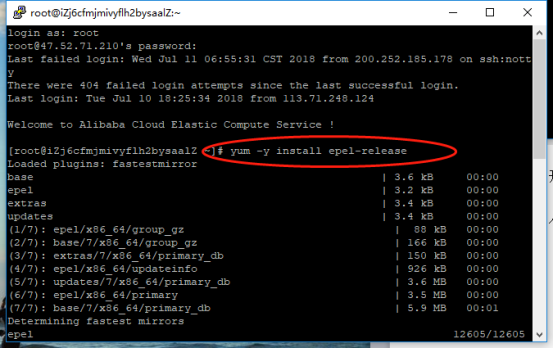
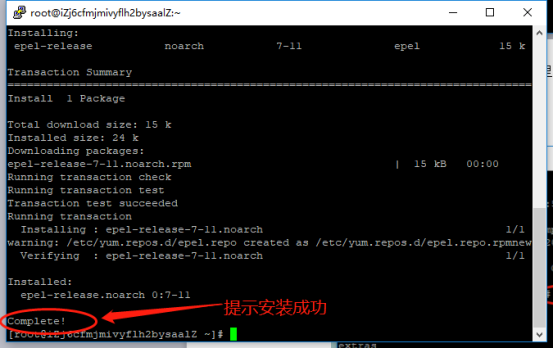
#### 1. 安装 **epel-release**
```bash
yum -y install epel-release
```
#### 2. 安装**PHP7**
首先我们先来获取 PHP7.0 的 yum 源,执行下面的指令:
```bash
rpm -Uvh https://mirror.webtatic.com/yum/el7/webtatic-release.rpm
```
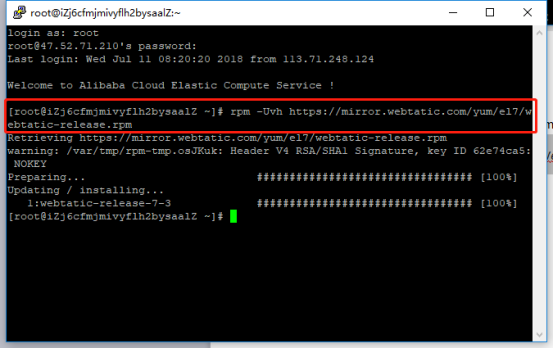
获取成功后我们可通过下面的指令来查看 php7.0 的扩展名称,可以按照自己的要求安装;
查看扩展名指令:
```bash
yum search php70w
```
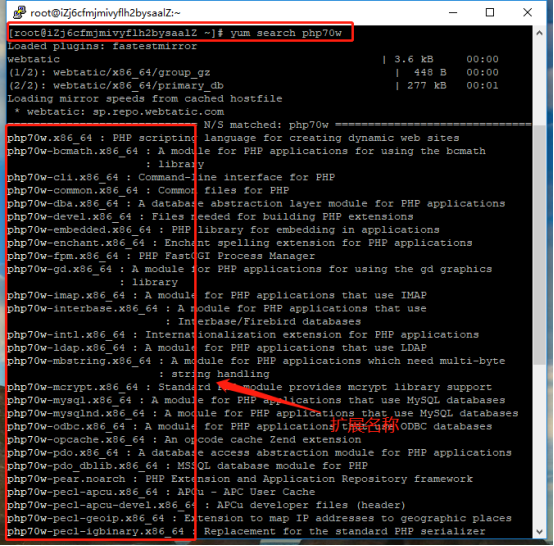
查看到扩展名称后可以选择自己的要求安装几个,想要什么扩展后期也可以安装上去不用担心,指令也是一样的:
```bash
yum install { 写扩展名 }
```
下面我推荐安装这几个通用的安装指令:
```bash
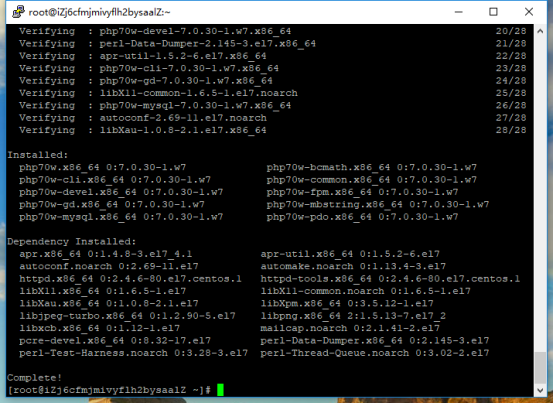
yum install php70w php70w-fpm php70w-cli php70w-common php70w-devel php70w-gd php70w-pdo php70w-mysql php70w-mbstring php70w-bcmath
```
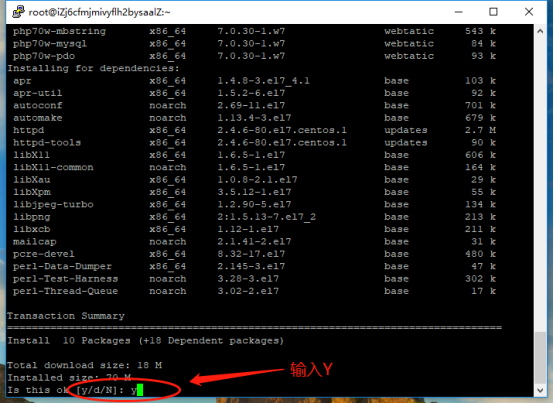
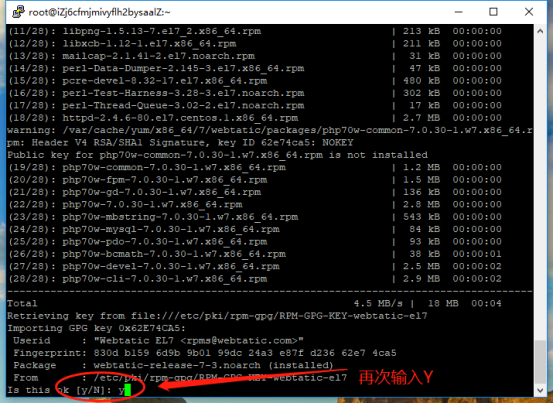
安装的时候有**两次要输入 Y**回车,才会继续安装的,乖乖输入就好了。
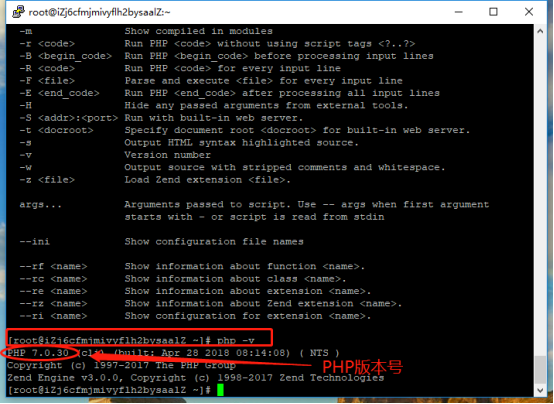
安装成功了,我来查看以下是否安装成功了,输入下面的指令看出版本试试吧!
```bash
php -v
```
能看到下图的内容就证明安装成功了!
#### 3. 启动 PHP
检查是否启动
```bash
ps -ef|grep php
```
如果出现下图,表示未启动

查看 php 安装目录
```bash
whereis php
```

开启 php-fpm 服务
```bash
service php-fpm start
```

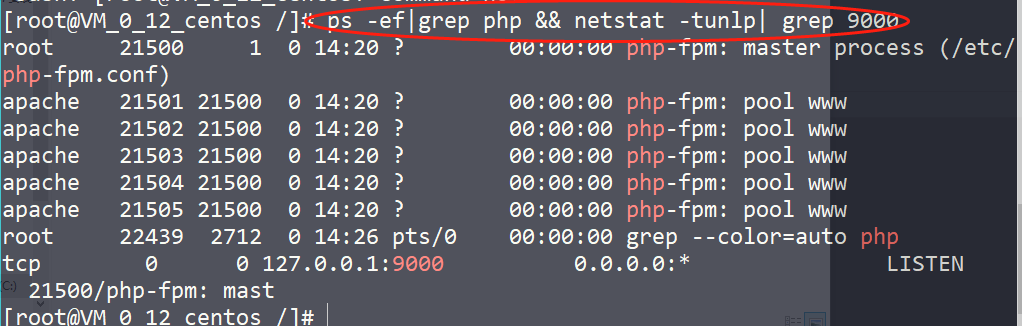
确认是否启动
```bash
ps -ef|grep php && netstat -tunlp| grep 9000
```
如果出现下图,表示启动成功,并监听端口**9000**
关闭 php-fpm 服务
```bash
pkill php-fpm
```
### 修改**www·conf**配置文件
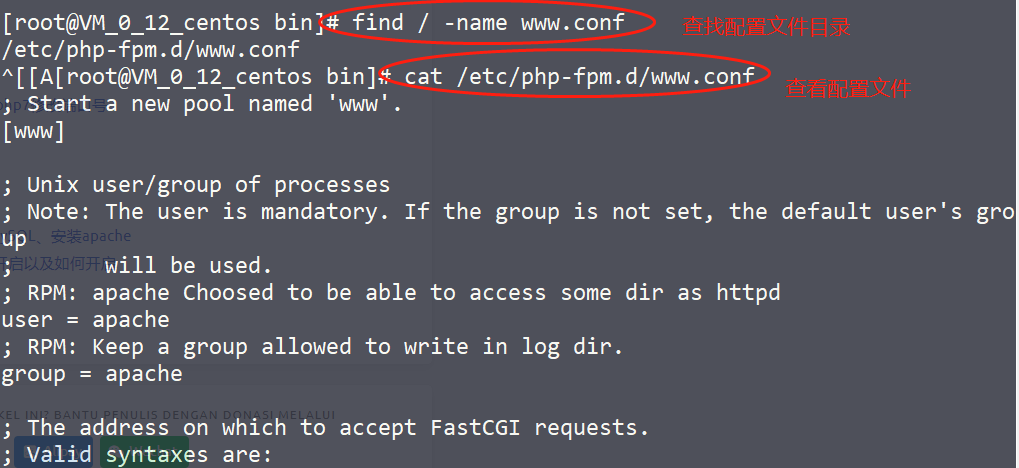
我自己使用了默认的配置,查找配置文件目录
```bash
find / -name www.conf # 查看目录
cat /etc/php-fpm.d/www.conf # 查看配置文件
```
需要修改请参考文档:[linux 下 php7 修改端口号](https://blog.csdn.net/jiangshan35/article/details/53611602)
### 配置**NGINX**
查看 PHP 的配置文件 `www.conf`,获取到资源地址
```nginx
server {
listen 80 ; #监听端口
server_name 'wxhboy.cn'; #域名
index index.html index.htm index.php;
root /home/www; #站点目录
location / {
}
location ~ \.php$ {
root /var/www/html; # 自己资源地址
fastcgi_pass 127.0.0.1:9000;
fastcgi_index index.php;
fastcgi_param SCRIPT_FILENAME /var/www/html/$fastcgi_script_name; # 这里也要改成自己的资源地址 {资源地址}$fastcgi_script_name
include fastcgi_params;
}
}
```
### 测试是否配置成功
在资源目录中创建 `phpinfo.php` 文件;
```php
```
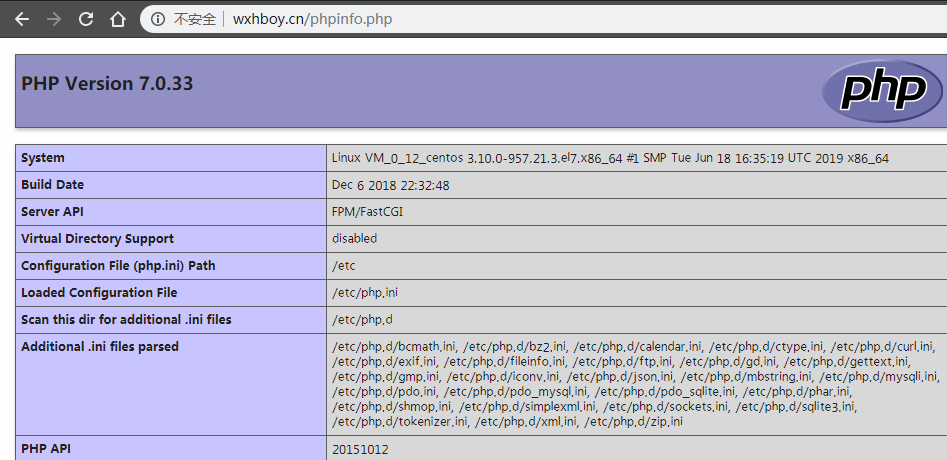
在浏览器中输入地址 http://example.com/phpinfo.php;
出现下图表示服务启动成功;
### 参考文档
- [Centos7 安装 PHP、安装 MySQL、安装 apache](https://www.cnblogs.com/shengChristine/p/9293996.html)
- [linux 下查看 php-fpm 是否开启以及如何开启](https://blog.csdn.net/eddy23513/article/details/82945365)
- [linux 下 php7 修改端口号](https://blog.csdn.net/jiangshan35/article/details/53611602)